 灵页 LingSlide
下载同一份原稿与真实重建稿
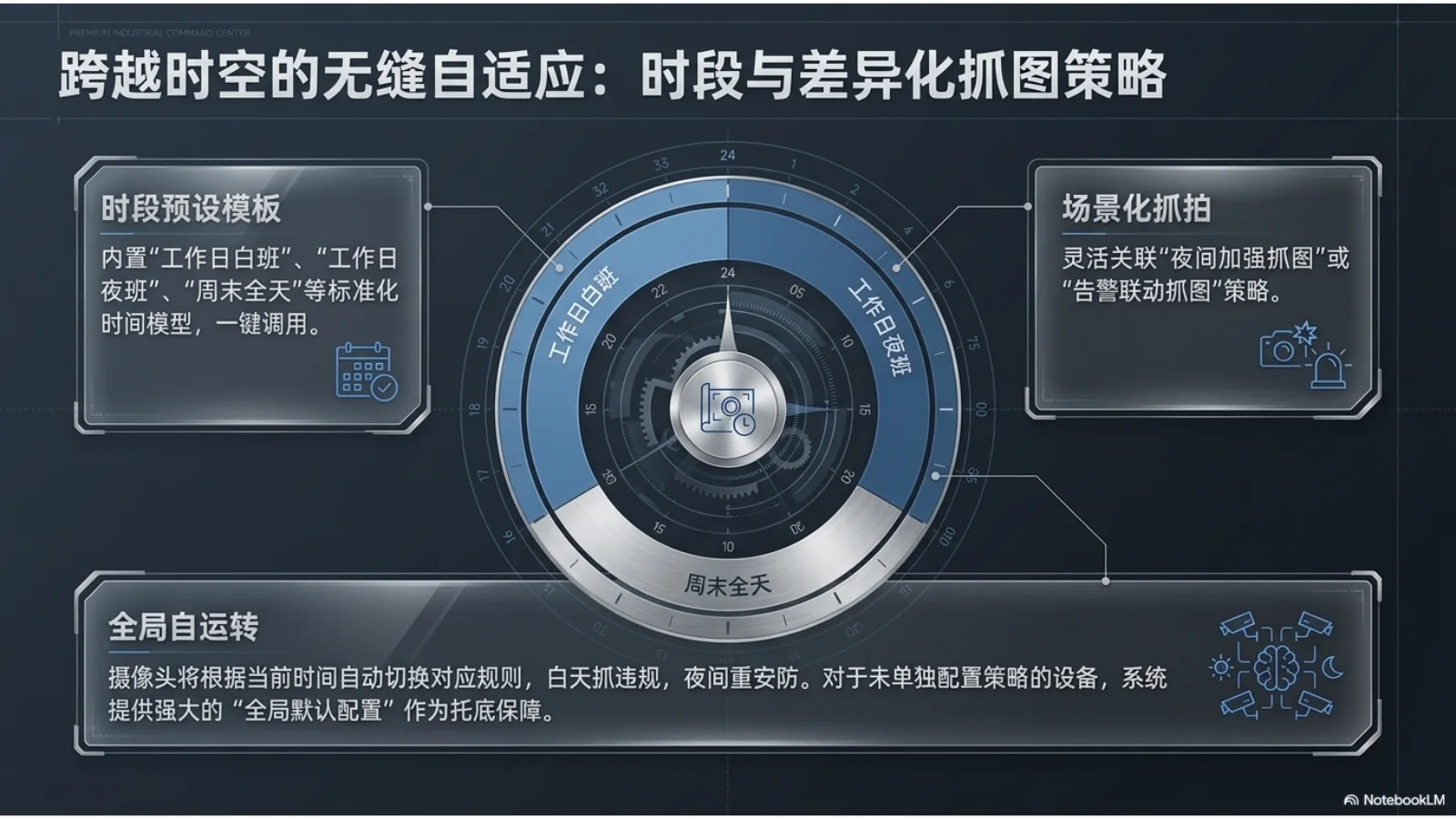
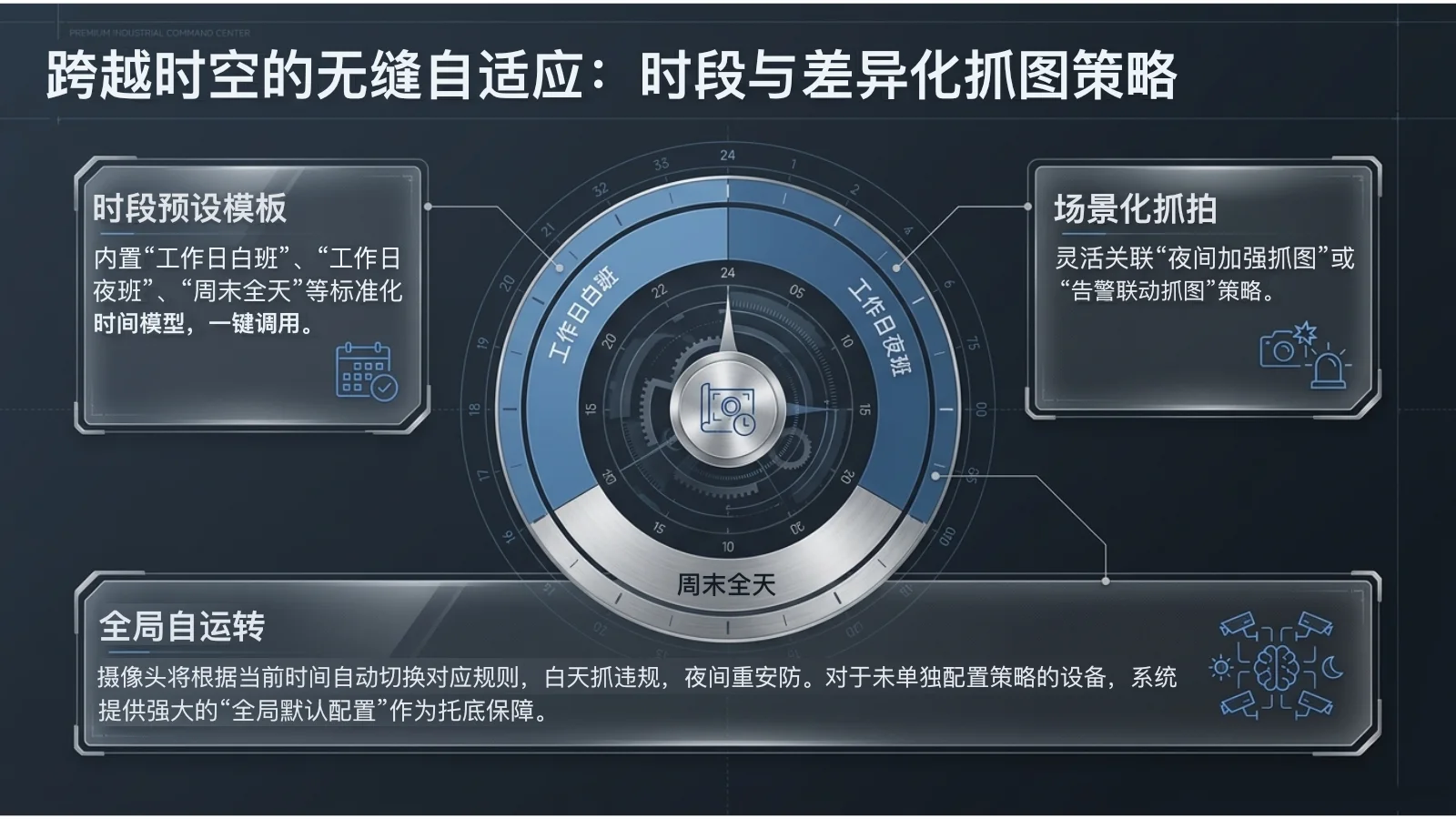
这是一份公开的两页控制样例,于 2026 年 9 月 30 日使用线上 LingSlide 重建。仅开启文字重建,未开启图片增强或页脚移除。单个样例不代表所有文件的准确率。
用 PowerPoint 或 WPS 打开两份文件对照:原稿每页只有一张整页图片,重建稿在保留背景的同时恢复文字对象。使用前请核对标题、数字、标点与换行。
复核示例:将第 1 页按相同比例对照,标题空格、文字粗细和正文换行与原稿存在差异,交付前需要人工核对。原稿的 JSON 示例本身也不完全正确;文字重建不代表已经校验或修正原内容的含义。
PPT 为什么只能选中整张图片,不能改里面的字?
因为你看到的文字很可能只是图片里的像素,而不是 PowerPoint 文本框。这种文件仍然可以使用 .pptx 后缀,也能正常放映,但双击标题不会出现文字光标;移动对象时,整页内容会一起移动。
这类结构常见于 AI 生成幻灯片、PDF 转 PPT、扫描件、截图型模板,以及为了避免版式变化而把每页扁平化的演示稿。它与“文件被锁定”不是同一问题,取消只读或另存文件通常不会让图片里的文字自动变成文本框。
怎样用 30 秒确认是不是图片型 PPT?
- 在 PowerPoint 中点击一处标题或正文,尝试双击并输入文字。
- 如果只能选中整页,打开“开始 → 排列 → 选择窗格”。
- 查看当前页的对象列表:只有一个图片对象,说明整页基本已经扁平化;同时存在图片和文本框,则属于混合结构。
微软官方说明,选择窗格会列出幻灯片中的各个对象,并可选择、显示、隐藏或调整顺序。它比仅凭肉眼判断更可靠。参考:Microsoft PowerPoint:在幻灯片上选择单个对象。
图片型 PPT 转可编辑,有哪三种方法?
| 目标 | 适合方法 | 主要代价 |
|---|---|---|
| 只想放映,不再改字 | 保留整页图片 | 最稳,但内容不可继续维护 |
| 只想复制出文字 | OCR 提取后手工粘贴 | 要重新处理位置、字号、换行和原图遮挡 |
| 保留当前视觉,同时修改文字 | 保留背景并重建文字层 | 需要逐页核对识别结果和排版 |
OCR 只解决“认出字”,不会自动恢复 PowerPoint 对象结构。如果把识别结果直接粘贴回页面,原图片中的旧文字仍然存在,还会与新文本重叠。更稳妥的流程是清理原文字区域、保留复杂视觉,再按原位置重建文本框。
怎样保留原排版,把文字恢复为文本框?
- 保留原文件:先复制一份 PPTX,不覆盖原稿。
- 判断页面类型:区分整页图片、混合结构和原生对象,只处理确实不能编辑的页面。
- 识别文字区域:提取标题、正文、数字及其位置、字号、颜色和对齐方式。
- 清理背景文字:避免原图文字与新文本框重复显示。
- 重建文字层:将适合编辑的内容写回为 PowerPoint 文本框,复杂图表和装饰继续留在视觉层。
- 逐页验收:对照原稿核对文字、字体、换行和画面完整性后再导出。
哪些内容可以改,哪些仍需要人工处理?
标题、正文、列表和横排数字通常更适合恢复为文本框。低对比度小字、透视文字、曲线文字、图表内部标签、特殊艺术字和被图形遮挡的内容更容易识别错误,必要时应继续保留为图片或在 PowerPoint 中人工补做。
“文字可编辑”不等于“整页所有元素都可拆分”。照片、图标、复杂信息图和装饰纹理如果强行矢量化,往往会牺牲视觉一致性。灵页当前选择的是折中方案:优先恢复真正需要改动的语义文字,同时尽量保持原页面外观。
真实控制样例的结果怎样?
在一份公开合成的 1 页图片型 PPTX 上,生产环境处理耗时约 15.9 秒,重建 17 个可编辑文字区域,其中 7 个区域被标记为需要复核;2× 图片增强完成。
这只能证明流程在该样例上跑通,不能外推为所有文件的准确率。另一个 15 页控制样例记录了 402 个 OCR 区域:206 个标题、正文和关键语义区域被重建,196 个复杂视觉或低价值区域继续保留在图片层。完整条件与限制见修复实测与验证边界。
导出前要检查什么?
- 随机双击标题和正文,确认真的出现文字光标。
- 逐项核对年份、金额、百分比、型号、人名和专有名词。
- 检查中文字体替换、断行、文本框溢出和文字重叠。
- 以相同缩放比例对照原稿,确认图表和装饰没有丢失。
- 放映一遍,并将结果另存为新文件。