 灵页 LingSlide
NotebookLM PPT 能直接转成可编辑 PowerPoint 吗?
可以恢复其中适合编辑的文字,但“完全可编辑”不是一个应当默认承诺的结果。NotebookLM 已提供 PowerPoint(.pptx)下载入口;实际文件仍可能把一页内容保存成整张图片。此时需要识别图片中的文字、清理原文字区域,再在相同位置重建 PowerPoint 文本框。
Google 官方帮助说明,幻灯片可以下载为 PDF 或 PowerPoint。对灵页当前试点,应选择 PowerPoint(.pptx);如果手里只有 PDF,请先回到 NotebookLM 重新下载 PPTX,而不是先经过通用 PDF 转换器。参考:NotebookLM 官方帮助。
NotebookLM PPT 转可编辑文件要做哪 4 步?
- 下载 PPTX:在 NotebookLM 幻灯片的三点菜单中选择“下载 PowerPoint(.pptx)”。
- 检查结构:在 PowerPoint 中点击标题;如果只能选中整页图片,说明文字尚未成为原生对象。
- 重建文字层:上传有权处理的 PPTX,选择文字修复;需要时再开启 2× 图片增强和页脚清理。
- 核对后导出:对照原稿检查标题、数字、日期、专有名词和字体,再下载新的 PPTX。
当前免费试点限制:每位访客每天 1 份文件、最多 20 页。文件超过限制时应拆分后再处理,不要反复上传同一文件消耗额度。
为什么不建议先把 PDF 转成 PPTX?
通用 PDF 转 PPT 工具主要负责把页面放进 PowerPoint,未必会恢复准确的文字层。对本来就已经扁平化的 NotebookLM 页面,再多做一次格式转换,可能增加尺寸偏差、字体替换或页面裁切,却没有解决“文字仍在图片里”的核心问题。
如果 NotebookLM 已提供原生 PPTX,优先使用它作为输入,可以少经过一层转换。拿不到 PPTX 时,直接上传 NotebookLM 导出的 PDF 也可以,灵页会按页渲染后重建文字,详见NotebookLM PDF 转可编辑 PPT。
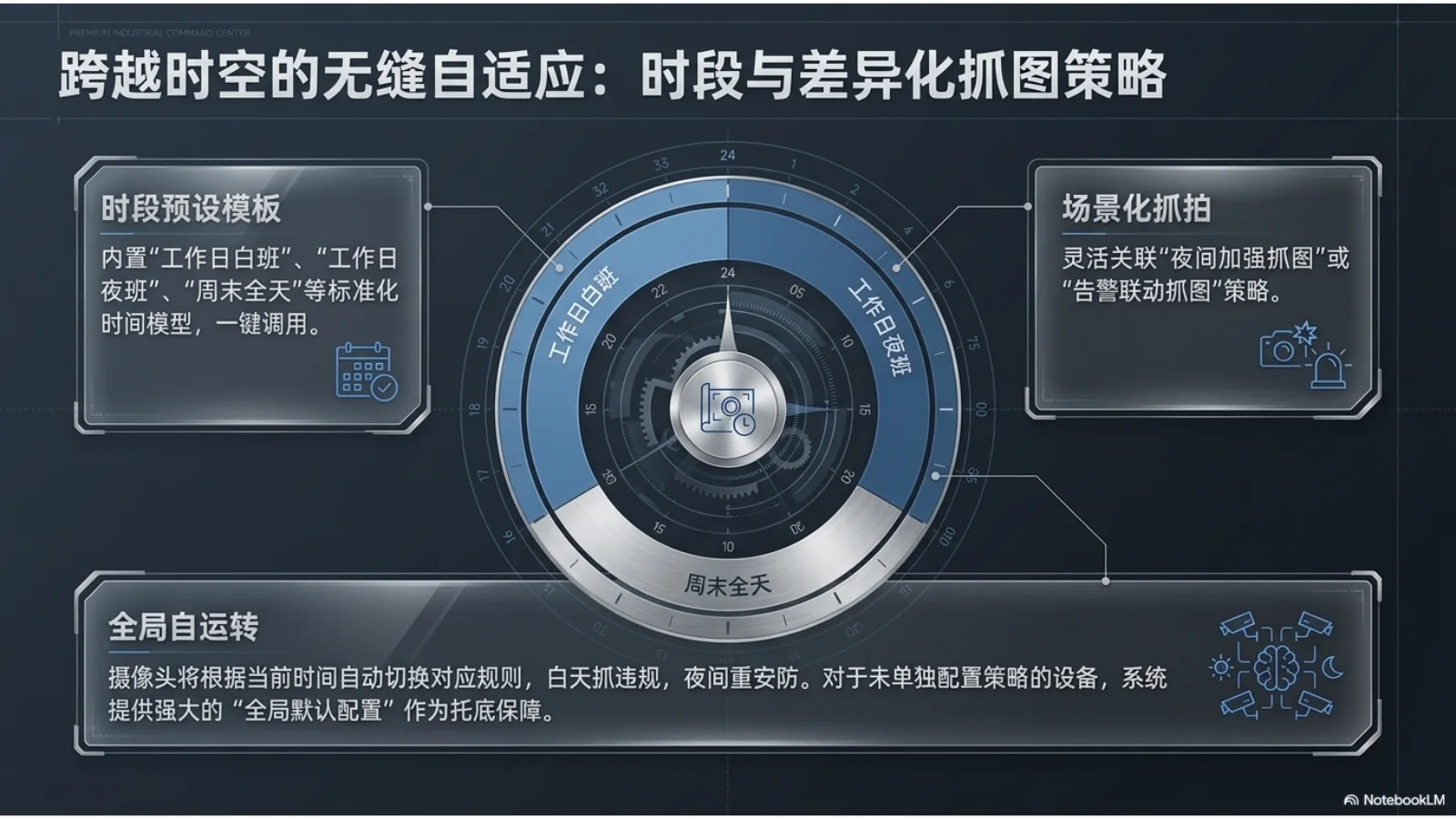
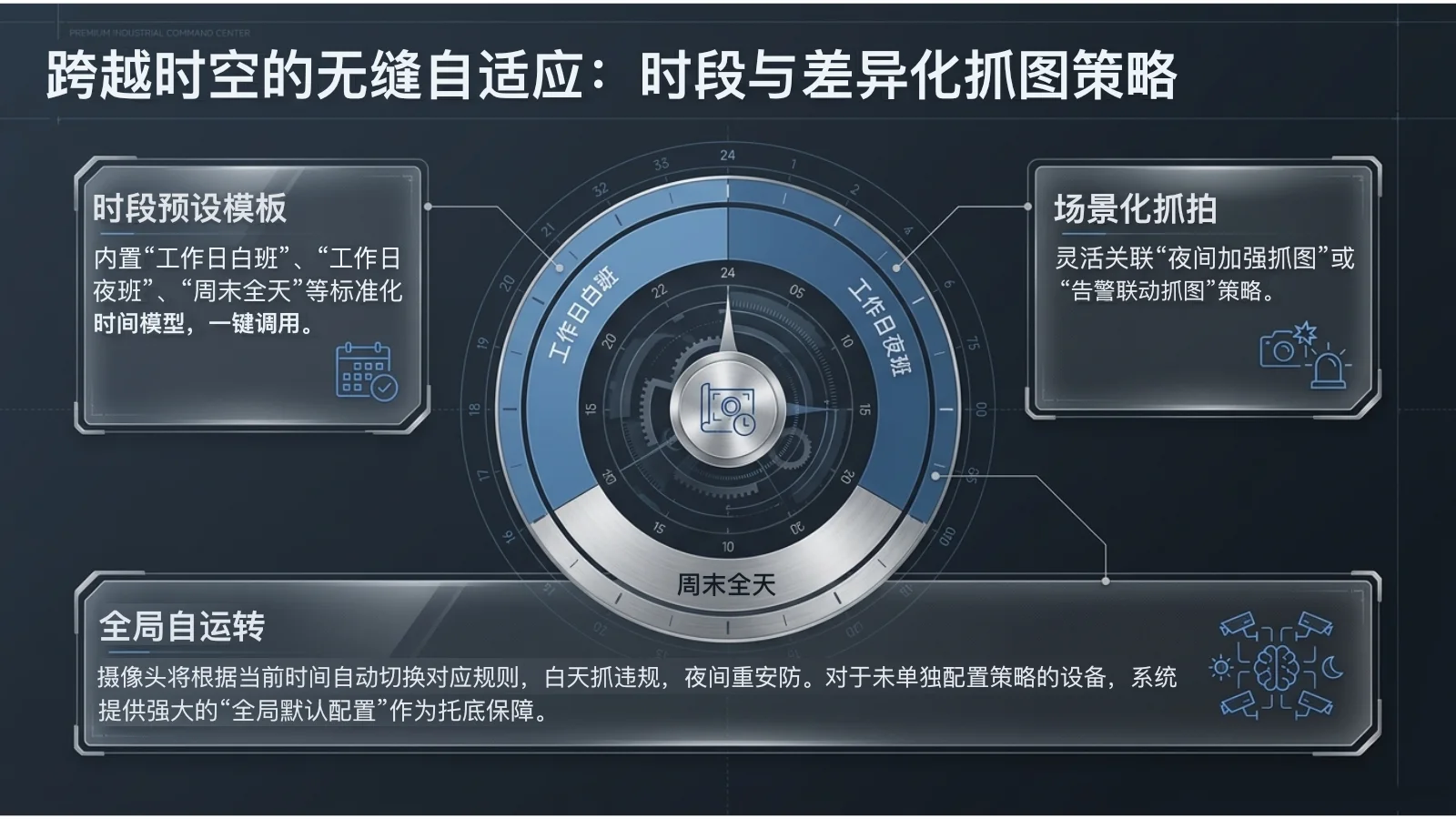
转换结果里哪些内容能改,哪些仍可能不能改?
| 内容 | 常见结果 | 建议 |
|---|---|---|
| 标题、正文、直排数字 | 适合重建为文本框 | 核对文字、字号、换行和颜色 |
| 低对比度小字、专有名词 | 可能识别错误或被标记复核 | 与原稿逐字对照 |
| 图标、照片、复杂装饰 | 通常继续保留在背景图中 | 不要把“文字可编辑”理解为所有元素可拆分 |
| 图表内部标签、曲线文字 | 可能不适合自动重建 | 必要时在 PowerPoint 中人工补做 |
一次真实线上控制样例得到了什么结果?
2026 年 8 月 13 日,我们用一份公开合成的 1 页图片型 PPTX 在生产环境复验:处理耗时约 15.9 秒,重建 17 个可编辑文字区域,其中 7 个区域因置信度较低被标记为需要逐页复核;2× 图片增强完成。
这组数据只能证明当前流程在该控制样例上跑通,不能外推为所有 NotebookLM 文件的准确率。真实文件会受到字体、字号、语言、背景对比度和版式复杂度影响。更完整的边界说明可查看修复实测与验证边界。
转换完成后,怎样快速验收?
- 随机点击三个标题和三个正文区域,确认出现文字光标。
- 优先核对金额、年份、百分比、型号和人名。
- 检查中文字体是否被替换、换行是否挤压、文本框是否超出画布。
- 放映一遍,确认背景、图表和视觉装饰没有丢失。
- 另存为新文件,不覆盖 NotebookLM 原始导出。