 灵页 LingSlide
为什么 AI 生成的 PPTX 打开后还是不能改字?
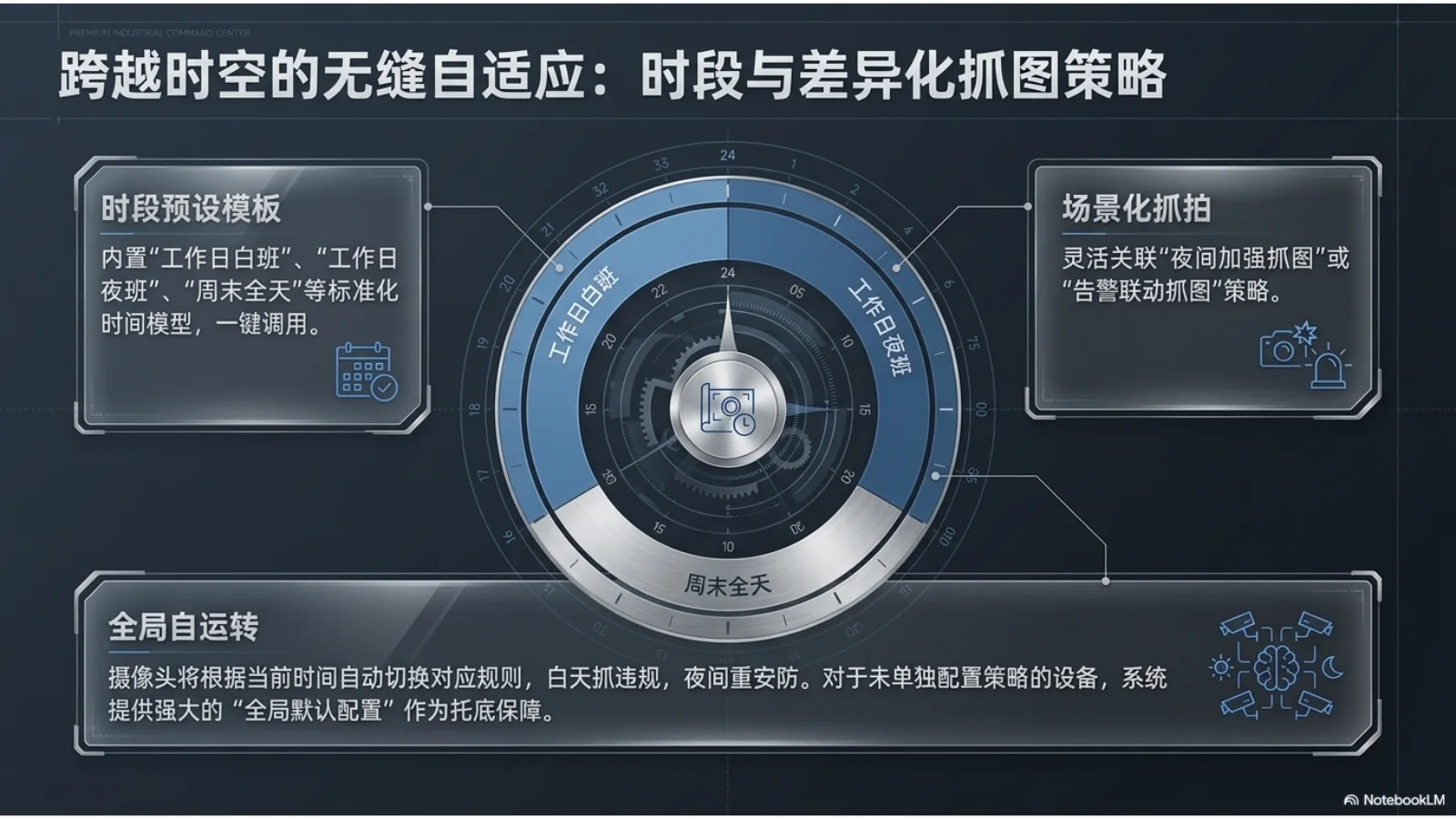
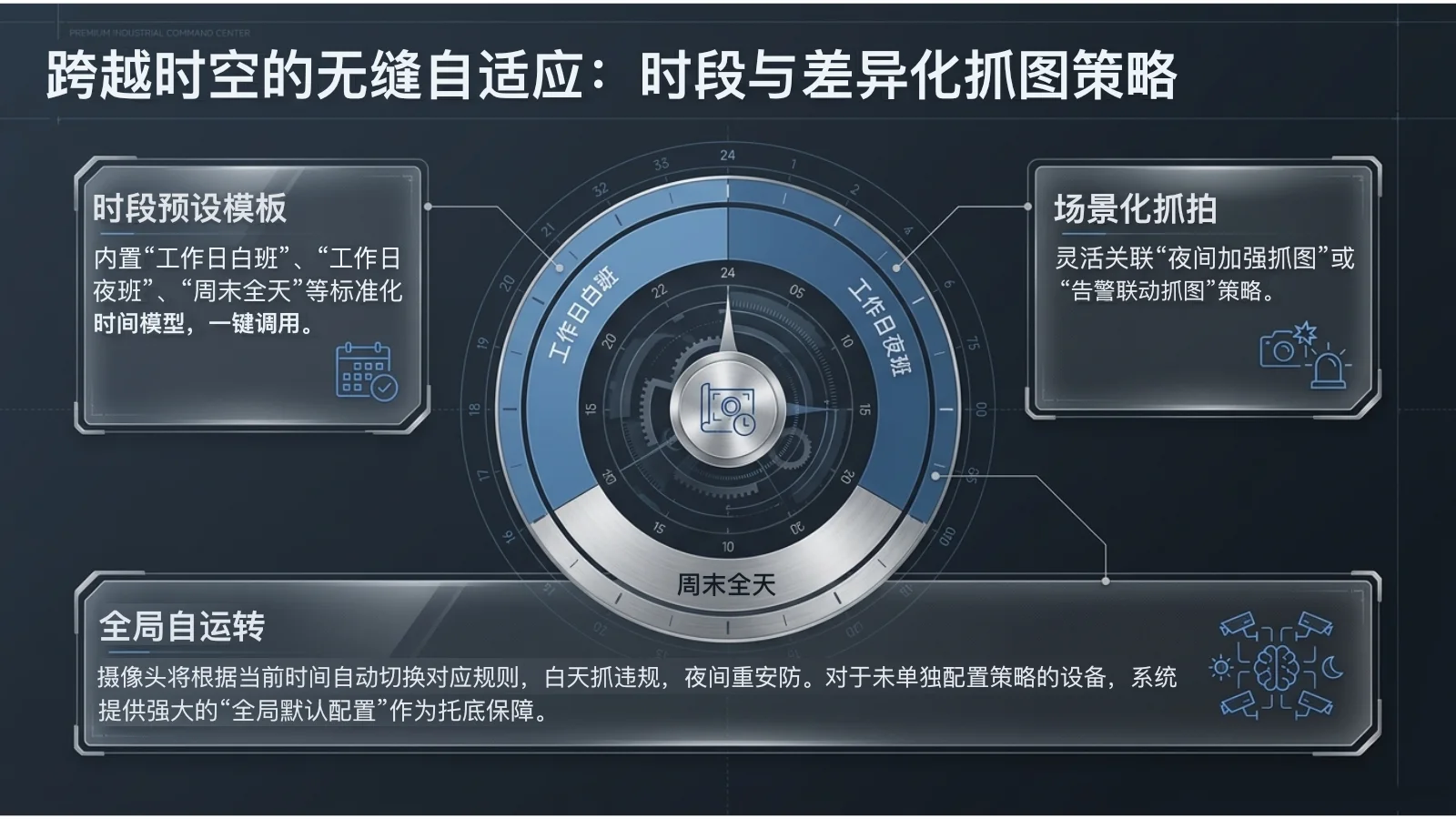
因为 AI 生成的是页面画面,不一定是 PowerPoint 对象。一页幻灯片可以只有一张铺满画布的图片,里面看起来有标题、正文和图表,但这些内容都只是像素。此时双击文字不会出现光标,拖动对象时整页会一起移动。
这不是“只读”或“文件被锁定”。另存为、取消保护或更改扩展名,都不会自动把图片里的文字变成文本框。NotebookLM、其他 AI 幻灯片工具、PDF 转换器或扁平化模板都可能产生这类结构,最终应以你下载到的 PPTX 对象结构为准。
怎样用 30 秒确认是不是图片型 PPT?
- 在 PowerPoint 中双击一个标题,尝试输入文字。
- 如果只能选中整页,打开“开始 → 排列 → 选择窗格”。
- 当前页只有一个图片对象,通常就是整页图片;同时有图片和文本框,则属于混合结构。
如果页面本来就包含可编辑文本框,优先在 PowerPoint 中直接修改,不需要额外转换。更完整的结构判断方法见图片型 PPT 转可编辑文字教程。
为什么不直接让 AI 重新生成一页?
| 方法 | 适合情况 | 主要代价 |
|---|---|---|
| 让 AI 重新生成 | 允许版式、配图和措辞一起变化 | 很难只改一个错字或数字,视觉可能漂移 |
| 手工覆盖文本框 | 只有少量位置需要修改 | 要自行遮住旧文字并匹配字号、颜色和换行 |
| 保留视觉并重建文字层 | 多页需要继续改字,同时希望保持现有设计 | 仍需逐页核对识别与排版结果 |
灵页选择第三条路径:复杂背景、照片和装饰尽量继续保留在视觉层,只恢复真正需要维护的语义文字。这样比“把整页所有元素完全拆开”更可控,也比重新生成更适合临近交付时的局部修改。
把 AI 图片型 PPTX 变成可编辑文字,要做哪三步?
- 上传已有 PPTX:保留原稿,不覆盖源文件;当前每位访客每天 1 份、最多 20 页。
- 选择处理项:恢复不可编辑文字,需要时再开启 2× 图片清晰增强;NotebookLM 文件可按需选择专属页脚处理。
- 逐页核对并下载:对照原稿检查标题、数字、日期、专有名词、字体和换行,再导出新的 PPTX。
当前边界:灵页不承诺照片、图标、复杂图表和装饰纹理全部变成独立对象。请先脱敏并确认你拥有文件处理权。
控制样例能证明什么?
在一份公开合成的 1 页图片型 PPTX 上,生产环境处理耗时约 15.9 秒,重建 17 个可编辑文字区域,其中 7 个区域被标记为需要复核;2× 图片增强完成。
这只能证明流程在该控制样例上跑通,不能外推为所有 AI PPT 的准确率。实际结果会受到字体、字号、语言、背景对比度和版式复杂度影响。数字、金额、日期、型号、人名及低对比度小字必须人工确认。
NotebookLM 文件也适用吗?
适用,但它只是图片型 PPTX 的一个来源。若你使用 NotebookLM,可查看NotebookLM PPT 转可编辑 PowerPoint;无论文件来自哪种工具,是否适合处理都取决于它是不是把需要修改的文字压进了图片里。