 灵页 LingSlide
先判断:是字体错乱,还是图片本身模糊?
最简单的判断方法是尝试选中文字。如果可以进入文字编辑状态,但换电脑后字宽、换行或粗细发生变化,通常是字体缺失或字体替换。如果只能选中整页图片,所谓“字体错乱”很可能已经被烘焙进图片,必须先恢复文字层。
| 现象 | 更可能的原因 | 对应处理 |
|---|---|---|
| 文字可选,但换行和字宽变化 | 目标电脑缺少原字体 | 替换为安全字体并重新检查版式 |
| 文字不可选,局部有错字 | 文字属于图片,需要 OCR | 识别并重建文本框,随后人工核对 |
| 整页放大后出现锯齿 | 背景图分辨率不足 | 对无文字背景执行高清增强 |
| 字清楚但图表小字不可改 | 小字被保留在视觉层 | 只在确有修改需求时局部重建 |
为什么单纯“换字体”经常没有用?
换字体只对 PowerPoint 原生文本框有效。如果整页是一张图片,PowerPoint 并不知道哪里是标题、哪里是正文,也没有可替换的字体属性。此时需要先识别文字位置和内容,再创建新的文本框。
中文场景还要处理字宽和回退字体。Windows、macOS 与 WPS 的字体集合不完全相同,同一个字号可能产生不同换行。灵页当前优先使用常见中文安全字体,但最终文件仍应在实际交付环境中打开复核。
图片增强和文字修复应该按什么顺序?
推荐顺序是:识别文字区域 → 生成无文字背景 → 对背景执行高清增强 → 按原位置重建文本框。直接把带字整页图片放大,会同时放大旧文字;再叠加新文字时,更容易出现重影。
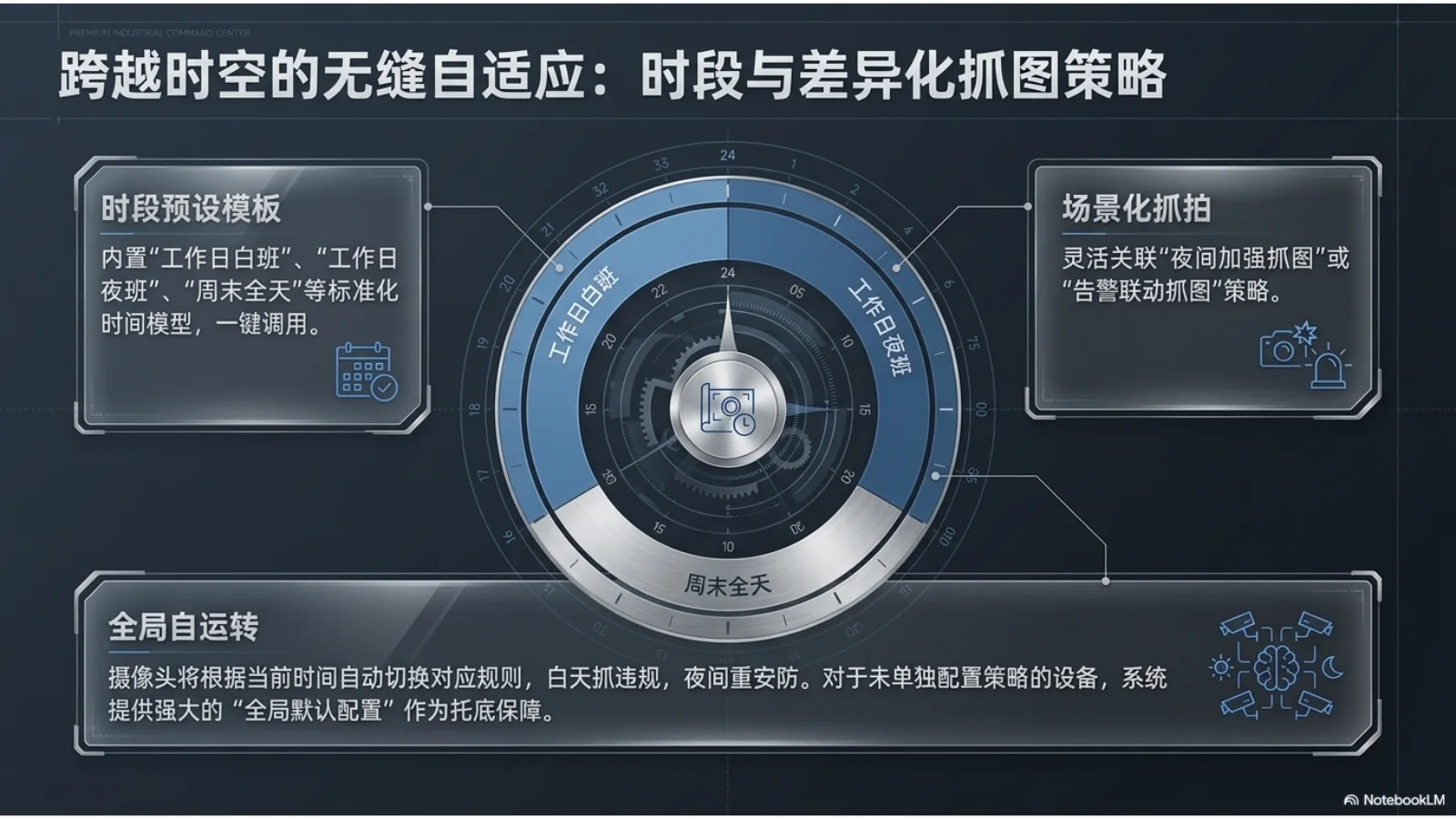
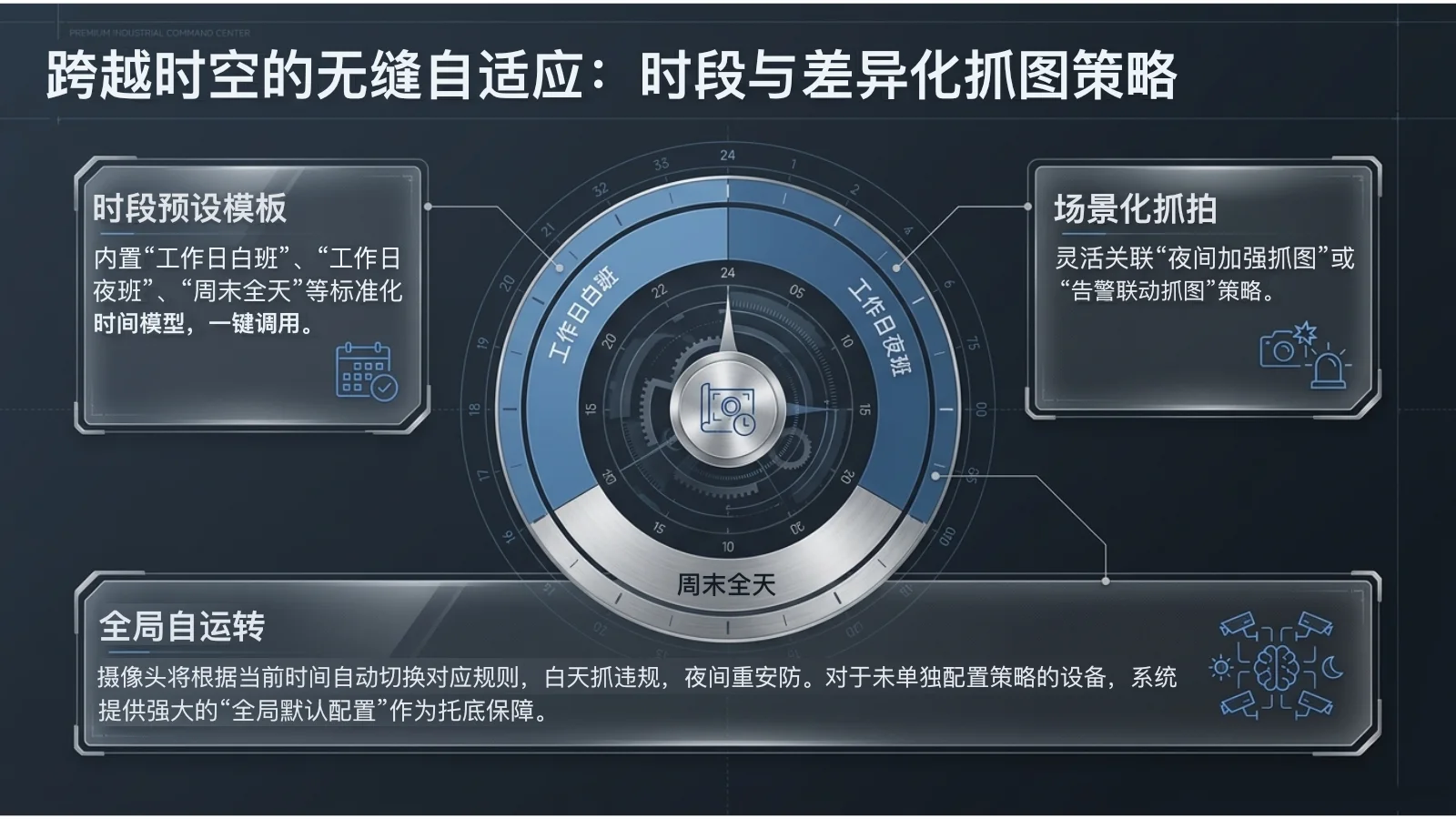
哪些内容最容易识别错?
低对比度小字、渐变背景、发光字、倾斜文字、英文缩写和数字组合最需要人工确认。中文标题看起来相近的字,也可能在语义上完全错误。不要只看 OCR 置信度;关键文案应与源材料或第二识别结果核对。
- 优先检查金额、百分比、日期和版本号;
- 检查产品名、人名、地名和英文缩写;
- 检查粗体、强调色和多色文字是否保留;
- 在 100% 缩放下检查重影,再在放映模式检查整体观感。
想先验证重建后的文件能否继续改字?可查看两页公开样例的原稿、真实重建稿与复核说明,下载后在 PowerPoint 或 WPS 中对照。
一份文件的推荐核对流程
- 在原始文件中记录必须准确的标题、数字和专有名词。
- 上传后只选择真实需要的修复能力,避免无意义处理。
- 在结果页逐页对照,直接修改识别错误。
- 下载 PPTX 后在目标 PowerPoint 或 WPS 环境再次打开。
- 保存一份原文件,不覆盖原稿,便于回退。